



MikroTik: Konfigurasi Dasar RouterBoard
Overview Materi
| Informasi | Detail |
|---|---|
| Topik | Jaringan Komputer |
| Materi | Konfigurasi Dasar MikroTik |
| Tingkat | Pemula (Beginner) |
| Tools | Winbox, MikroTik RouterBoard, Kabel UTP/LAN |
Deskripsi
Materi ini membahas konfigurasi dasar MikroTik RouterBoard dari kondisi awal hingga router dapat membagikan koneksi internet ke perangkat client.
Pendahuluan
Bagi kalian yang baru terjun ke dunia networking, Mikrotik RouterBoard adalah salah satu perangkat Jaringan yang "wajib" untuk diulik.
Pada praktik ini digunakan skenario sederhana:
- ether1 → WAN / Internet = Terhubung ke Modem / ISP.
- ether2 → LAN / Client = Terhubung ke PC atau Laptop kita.
- Router → Gateway jaringan LAN
- DHCP Server → Memberikan IP otomatis kepada client
- NAT Masquerade → Menghubungkan jaringan LAN ke Internet
Nggak perlu bingung, mari kita bahas konfigurasinya step-by-step dari awal banget!!!
Langkah-Langkah Konfigurasi
Langkah 1: Login ke MikroTik
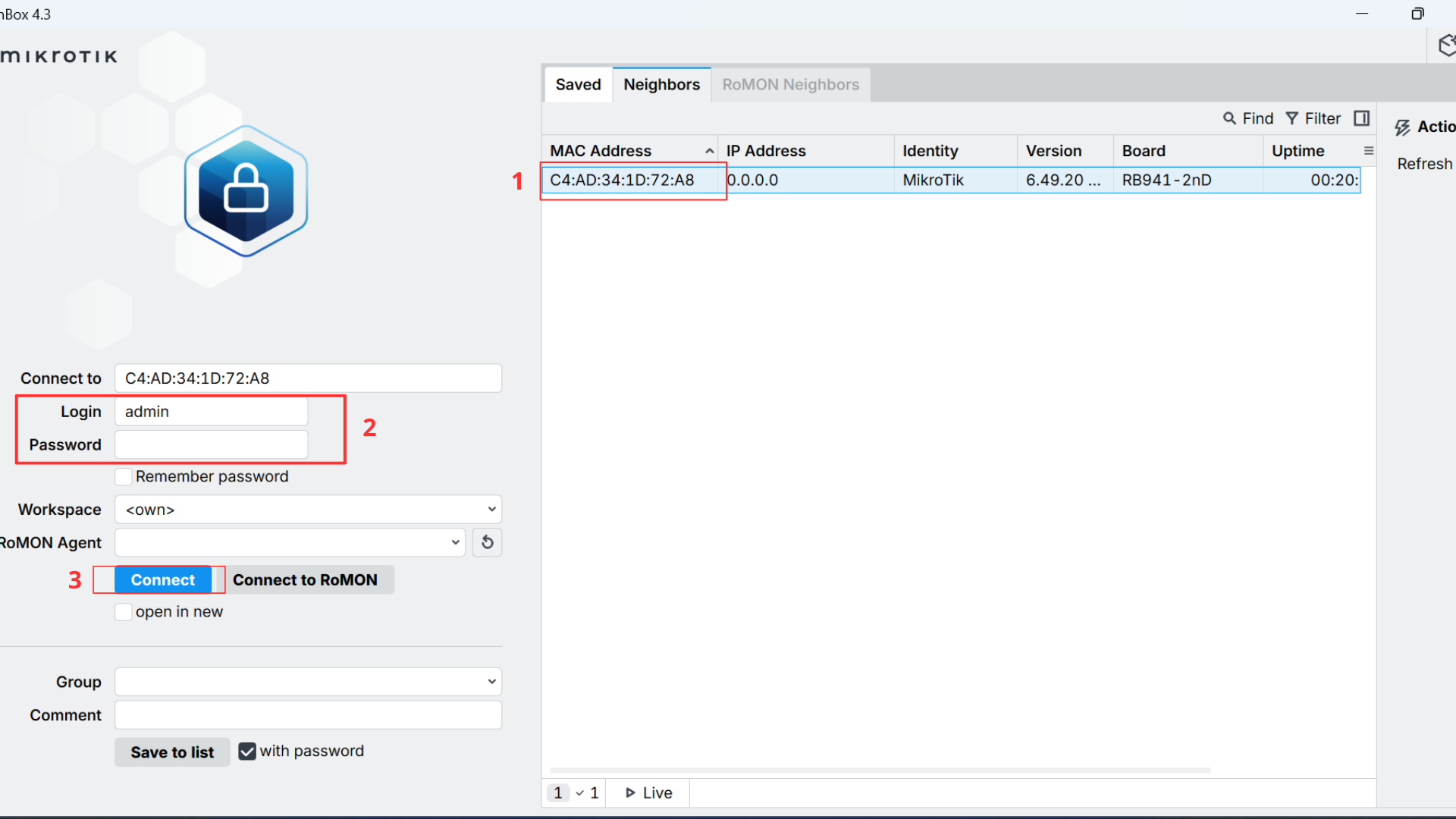
Sebelum melakukan konfigurasi, hubungkan PC/Laptop ke port MikroTik dan masuk ke router menggunakan Winbox.
A. Login ke MikroTik
-
Hubungkan kabel LAN dari PC/Laptop ke
ether2. - Buka Winbox.
- Pilih tab Neighbors.
- Pilih MAC Address MikroTik.
- Masukkan username dan password.
- Klik Connect.
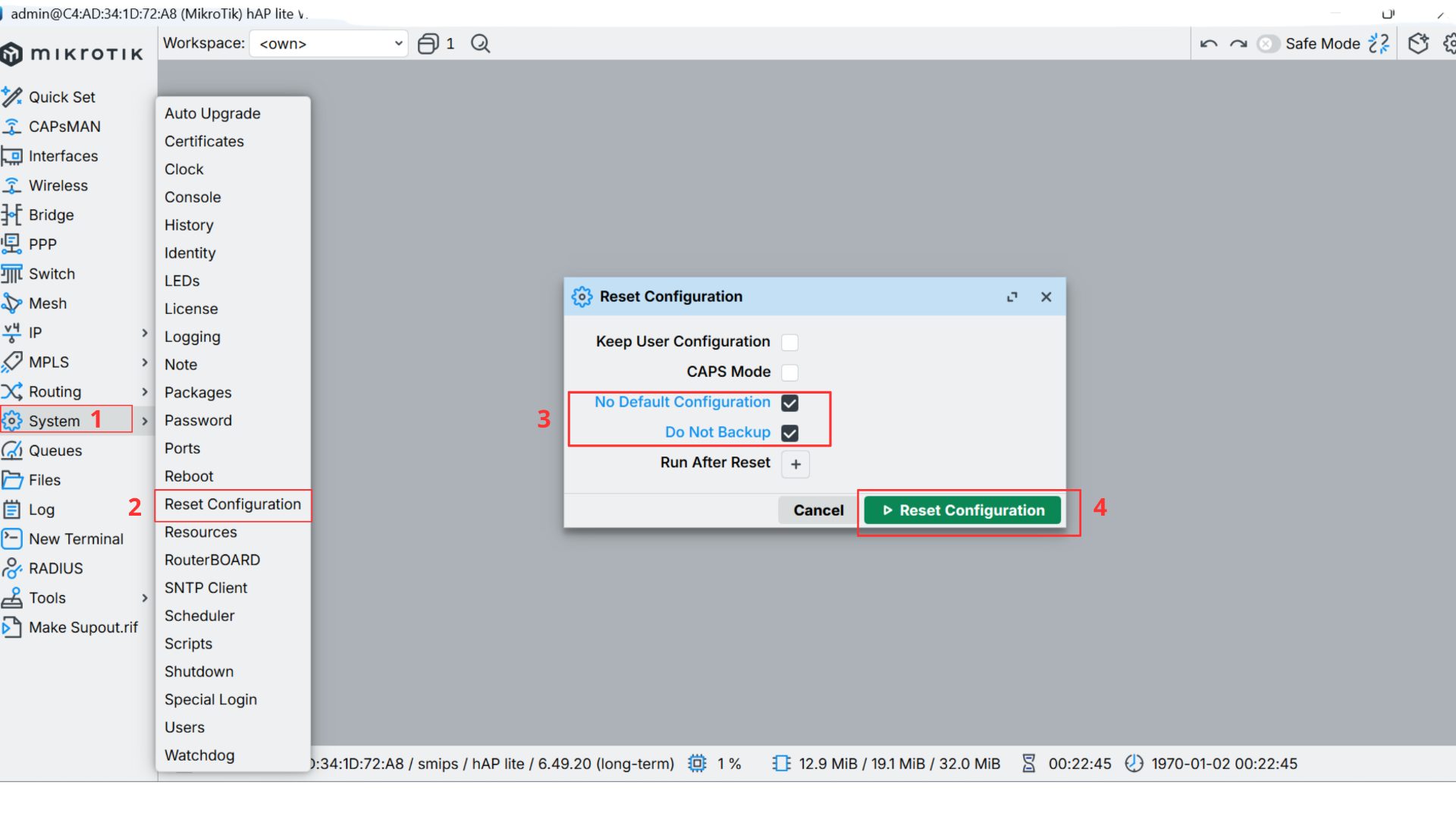
B. Reset Konfigurasi
- Setelah berhasil login, buka System → Reset Configuration.
- Klik Reset Configuration.
- Tunggu hingga MikroTik melakukan restart.
- Setelah router menyala kembali, login kembali menggunakan Winbox.
Langkah 2: Konfigurasi WAN dengan DHCP Client
MikroTik akan mendapatkan IP secara otomatis dari modem atau perangkat ISP.
- Buka IP → DHCP Client.
- Klik +.
- Pada Interface, pilih
ether1. - Klik Apply → OK.
- Pastikan status DHCP Client berubah menjadi bound.
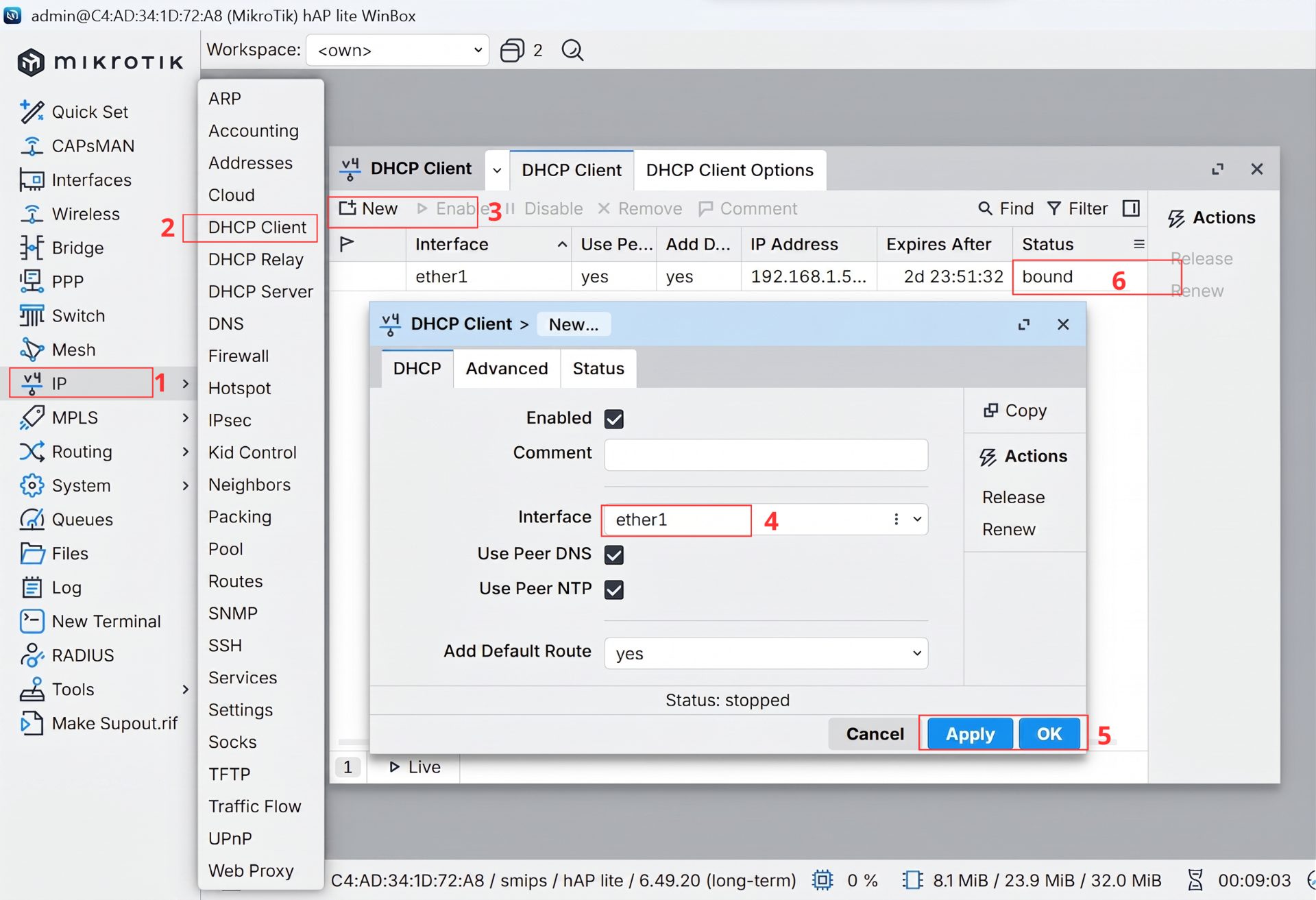
Jika berstatus bound, berarti MikroTik berhasil mendapatkan IP dari sisi WAN.
Langkah 3: Verifikasi Koneksi Internet MikroTik
Pastikan router sudah dapat berkomunikasi dengan Internet sebelum membuat jaringan LAN.
- Buka New Terminal.
- Jalankan:
ping 8.8.8.8
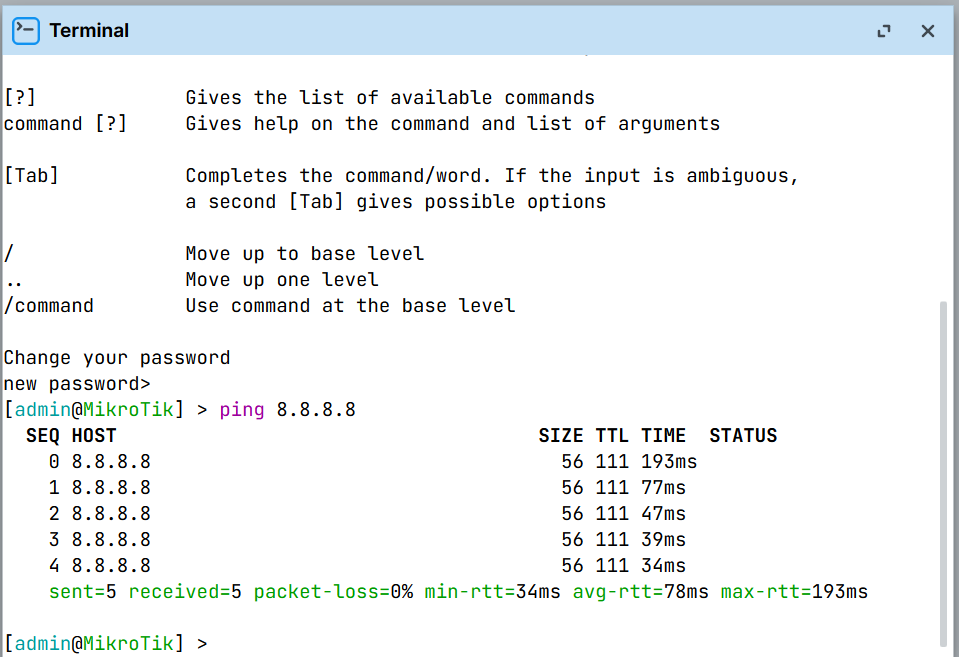
Jika muncul reply dengan nilai time, berarti koneksi Internet MikroTik berhasil. Hentikan ping dengan Ctrl + C.
Langkah 4: Konfigurasi IP Address LAN
Berikan IP Address pada interface LAN sebagai gateway untuk client.
- Buka IP → Addresses.
- Klik +.
- Isi: Address : 192.168.29.3/24 Interface : ether2
- Klik Apply → OK.
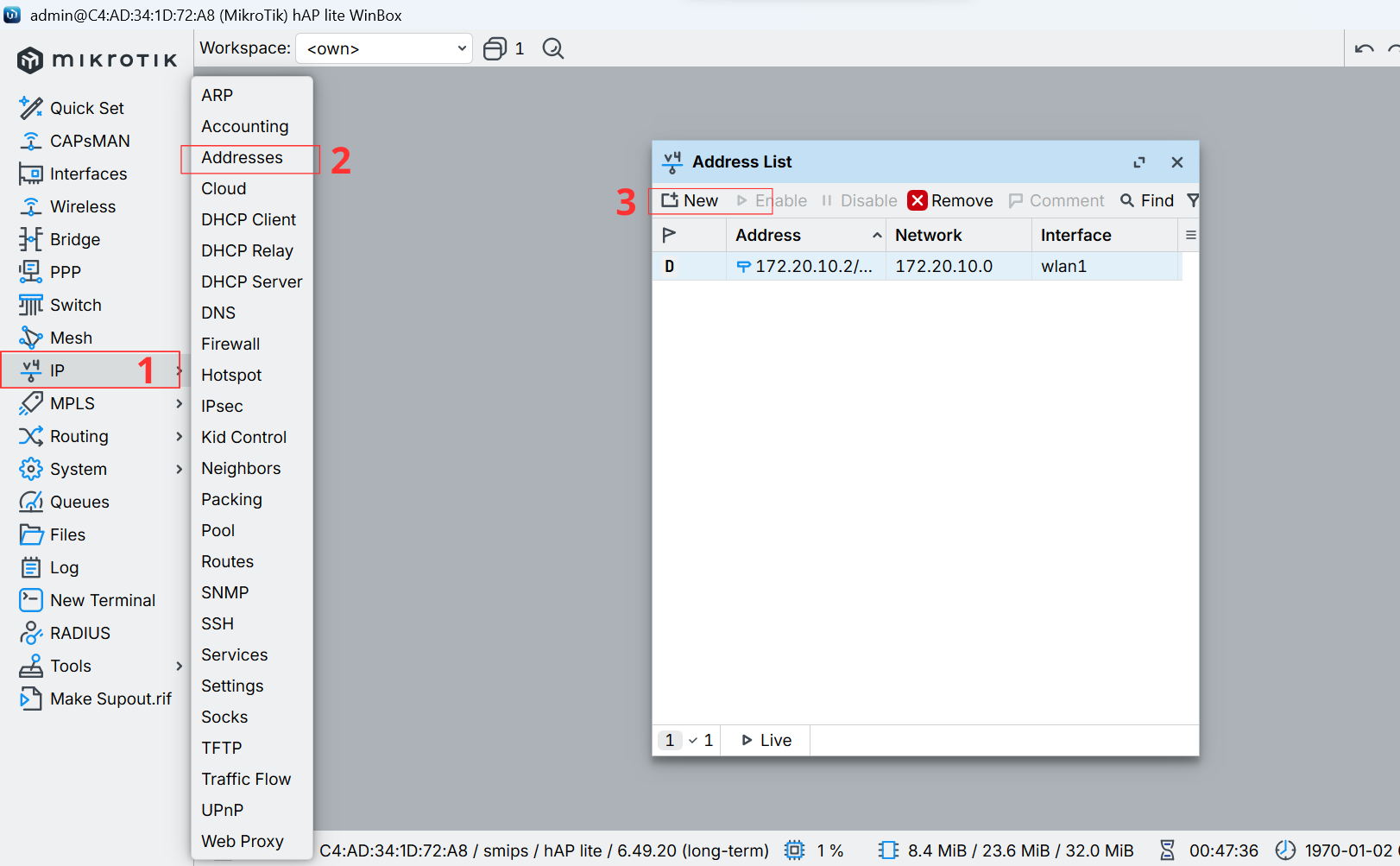
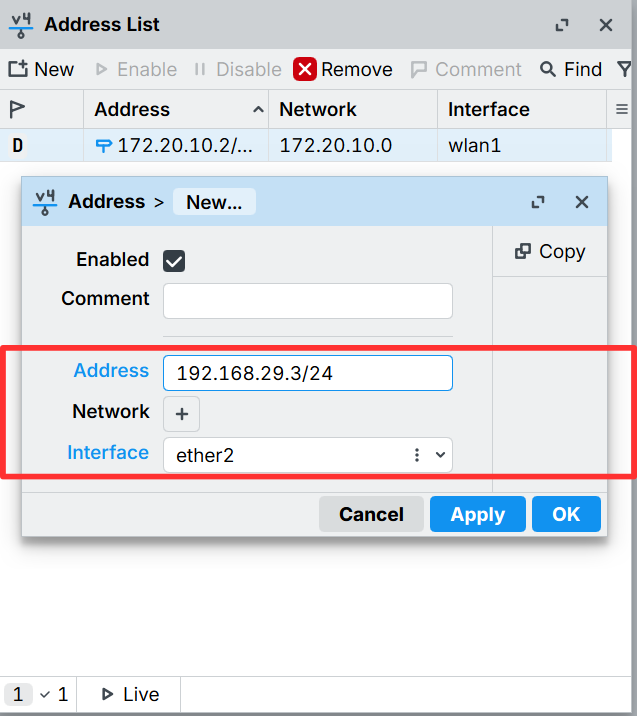
IP 192.168.29.3 akan digunakan sebagai Gateway jaringan LAN.
Langkah 5: Konfigurasi DNS Server
DNS Server digunakan oleh MikroTik untuk menerjemahkan nama domain seperti google.com menjadi alamat IP.
- Buka IP → DNS.
- Pada bagian Servers, masukkan DNS yang ingin digunakan, misalnya
- Centang Allow Remote Requests agar client di jaringan LAN dapat menggunakan MikroTik sebagai DNS resolver.
- Klik Apply → OK.
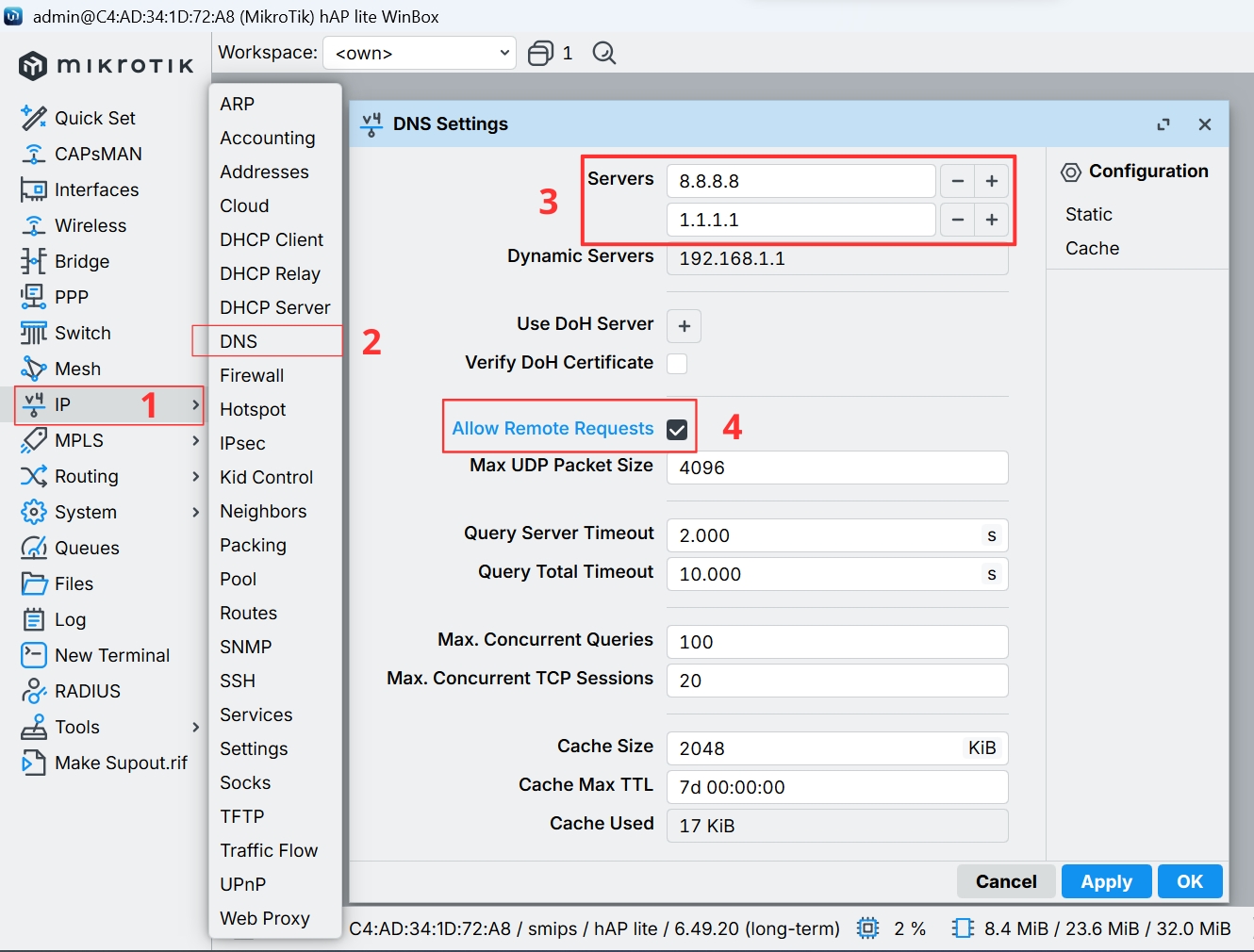
Opsional: DNS dapat menggunakan DNS dari ISP atau DNS publik lainnya. Jika menggunakan DNS publik,
8.8.8.8(Google DNS) dan1.1.1.1(Cloudflare DNS) dapat digunakan sebagai contoh.
Langkah 6: Membuat DHCP Server
DHCP Server digunakan agar client mendapatkan IP secara otomatis.
- Buka IP → DHCP Server.
- Klik DHCP Setup.
- Pilih interface
ether2. - Klik Next pada setiap tahap hingga proses selesai.
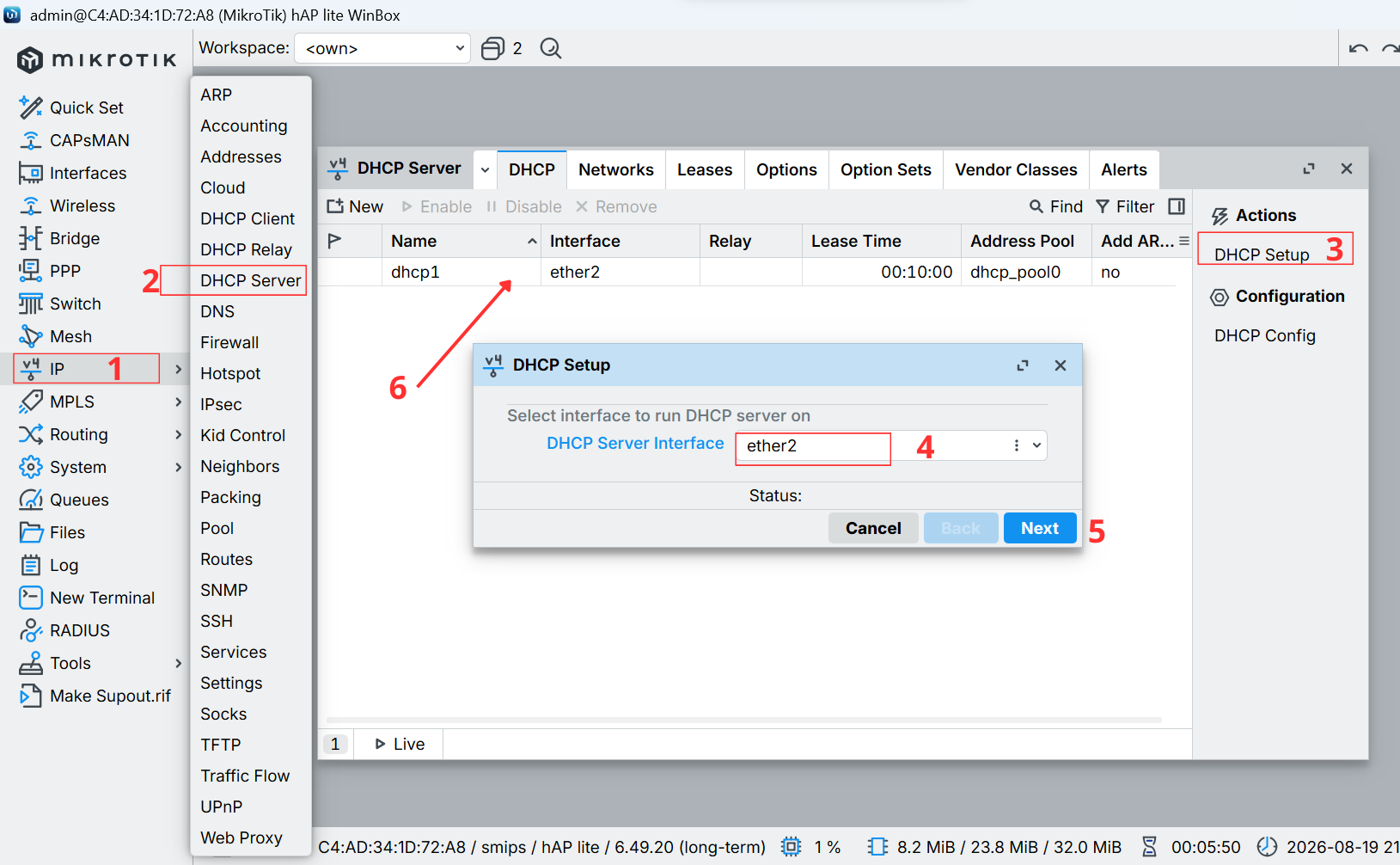
Jika berhasil, DHCP Server akan aktif pada ether2
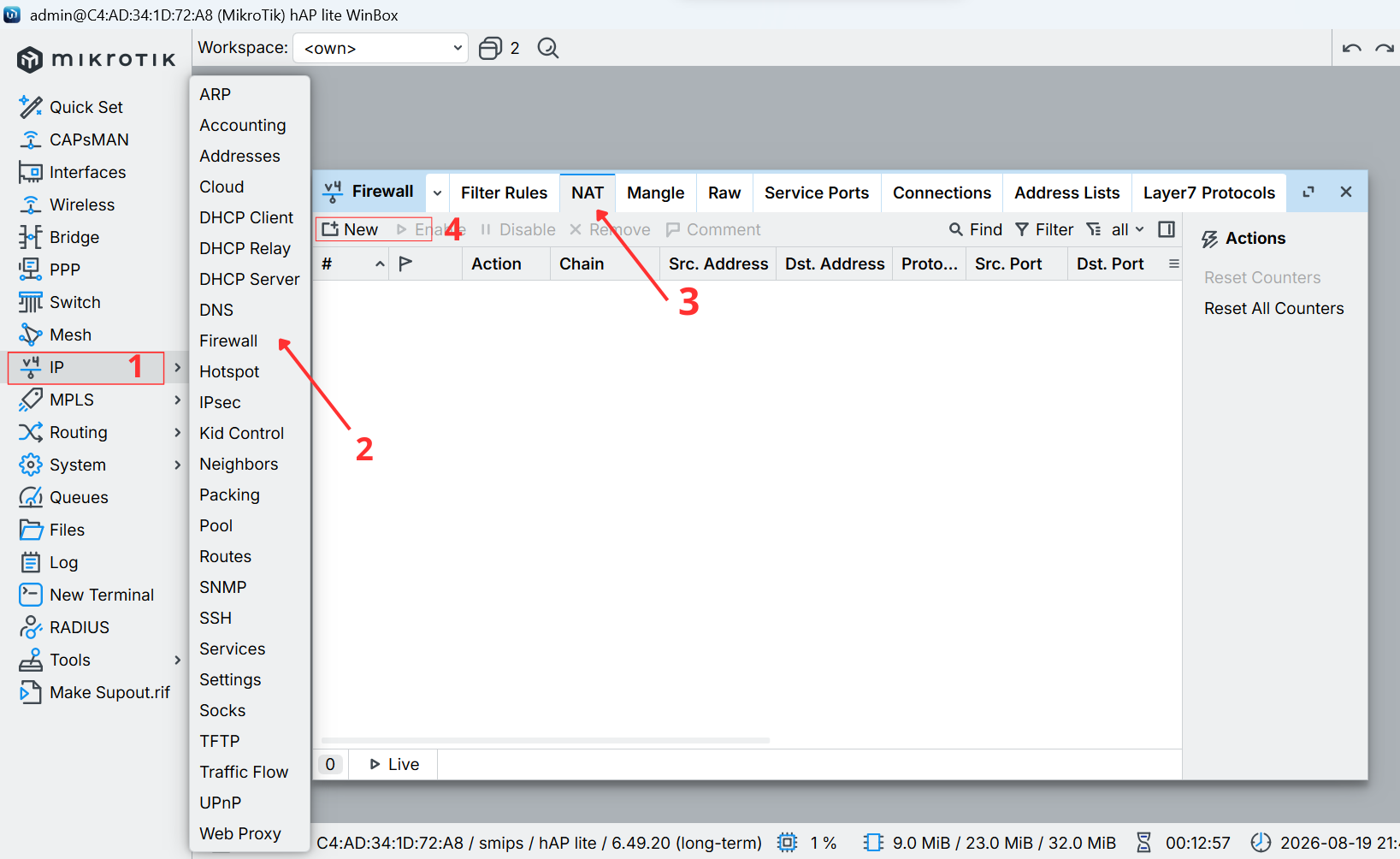
Langkah 7: Konfigurasi NAT Masquerade
NAT digunakan agar perangkat di jaringan LAN dapat mengakses Internet melalui MikroTik.
Buka IP → Firewall.
Pilih tab NAT.
Klik +.
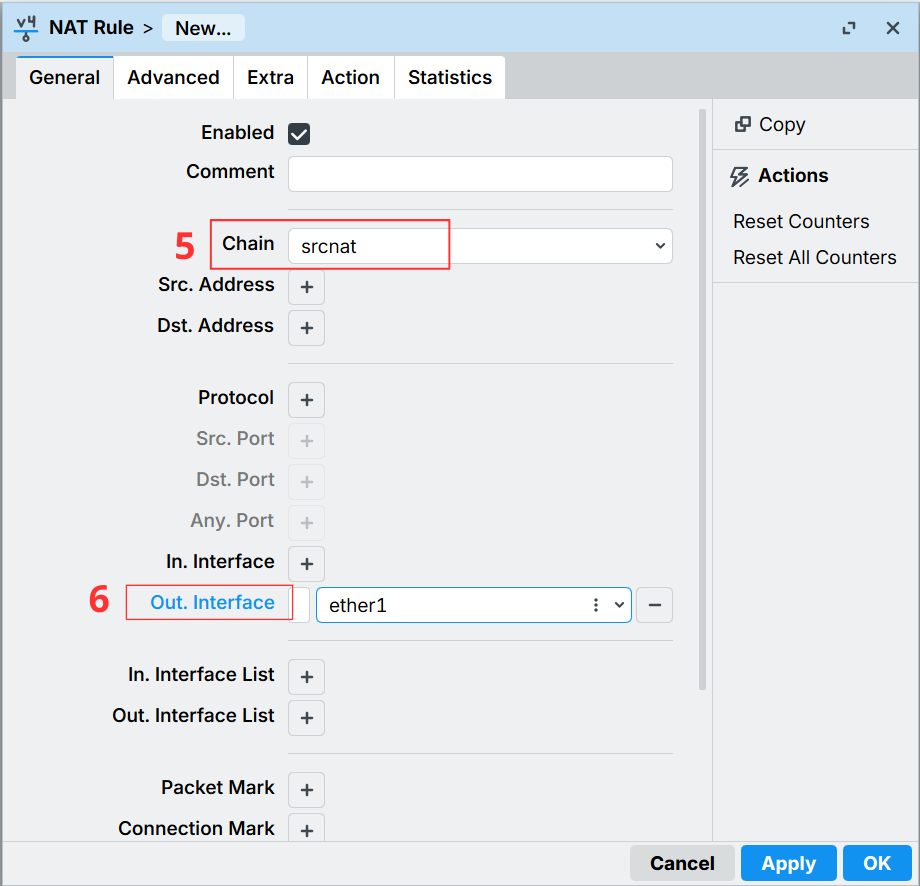
Pada tab General:
- Chain:
srcnat - Out. Interface:
ether1
- Chain:
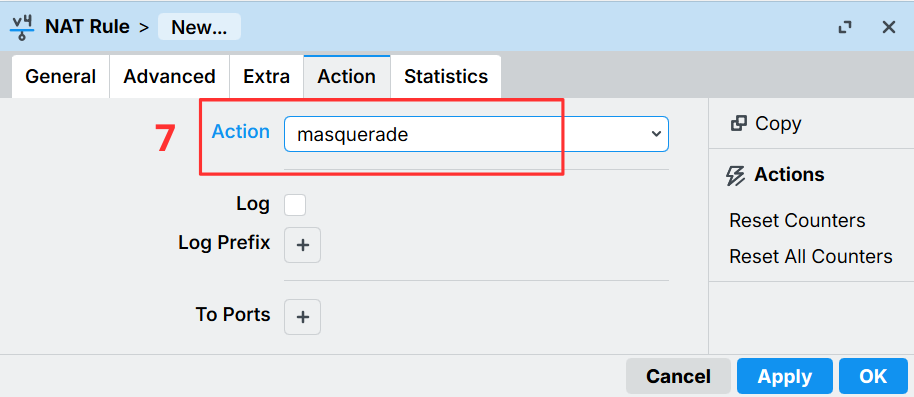
Buka tab Action.
Pilih Action:
masquerade.Klik Apply → OK.
Langkah 10: Verifikasi Internet Client
Setelah NAT aktif, lakukan pengujian dari PC/Laptop.
- Buka Command Prompt.
- Tes gateway:
ping 192.168.29.3- Tes Internet:
ping google.comJika mendapatkan Reply, berarti client sudah berhasil terhubung ke Internet melalui MikroTik.
Hasil Akhir
Setelah seluruh konfigurasi selesai, skenario jaringan akan menjadi:
             INTERNET
                 │
             Modem / ISP
                 │
              ether1
                 │
        ┌─────────────────┐
        │     MikroTik    │
        │                 │
        │ DHCP Client     │
        │ NAT Masquerade  │
        │ DHCP Server     │
        └─────────────────┘
                 │
              ether2
                 │
              PC/Laptop
          192.168.29.x
Kesimpulan
Setelah mengikuti praktik ini, MikroTik telah dikonfigurasi untuk:
- Mendapatkan koneksi Internet melalui DHCP Client.
- Menyediakan IP Gateway untuk jaringan LAN.
- Memberikan IP otomatis melalui DHCP Server.
- Membagikan koneksi Internet menggunakan NAT Masquerade.
Dengan konfigurasi ini, MikroTik sudah dapat digunakan sebagai router dasar untuk menghubungkan jaringan LAN ke Internet.
🚩Selamat mencoba ngoprek jaringan kalian pakai Mikrotik!



Leave a Reply